
この記事はだいたい 12 分前後で読めます。
《本コンテンツにはプロモーションが含まれます》
ワードプレスの無料テーマ人気ランキングで常に上位に入る超人気の初心者におすすめのテーマです。利用者が多いだけでなく解説のブログも多く公開されているほか、無料で簡単に導入できることから、初心者を始めとした多くの人たちに愛用されている超人気のテーマです。
目次Outline
Cocoon人気の理由
[Cocoon」人気の理由として、以下の特徴があります。
- 日、週、月、全体のアクセス数を計測可能なほか、内部SEO対策が施されており、検索エンジンからの評価を高めやすい。
- 軽量設計で、Webサイトの表示速度が速いレスポンシブ対応。
- アフィリエイト機能、吹き出、ボタン、レビューなどブログ運営に必要な機能が多数搭載。
- 細かいデザイン設定が可能で、CSSなどの専門知識がなくても自由なカスタマイズが可。
- オリジナルブッロクが26種類もあるのど高機能でありながら無料。
- 定期的なアップデートが実施公式サイトでのフォーラムによるサポート体制が完備。
- 利用者が多いため、オンライン上での情報交換や質問がしやすい。また、様々な観点から解説したブログやユーチューブ動画などが多数。

Cocoonの概要
Cocoon(製作者:わいひら氏)は、人気ランキングの上位に常に入るWordPressの人気無料テーマです。特に初心者に優しく、SEO対策や高速表示、広告設置など、ブログ運営に必要な機能が豊富に備わっているだけでなく、公式サイト(https://wp-cocoon.com)でのマニュアルの公開や「Cocoonフォーラム」によるサポートなど、無料で快適に利用できる環境が整えられており、ブログ初心者にとっても優しいテーマです。
Cocoonテーマの取得方法
以下の公式サイトからダウンロードできます(契約レンタルサーバー会社でのワードプレス簡単インストール等の機能を使って既にCocoonをインストールしている場合は不要)。https://wp-cocoon.com/theme-install

マニュアルの取得方法
Cocoonのマニュアルは、以下のCocoon公式サイトから取得できます。このサイトでは、カテゴリーごとに整理された項目からリンクにより項目ごとのサイトにつながり、そこで使用方法や必要な情報を閲覧できます。内容は各種設定方法から記事作成機能、カスタマイズ向け情報までまで幅広く解説されています。https://wp-cocoon.com/manual

入れると便利なおすすめプラグイン、おすすめしないプラグイン
おすすめプラグイン
製作者わいひら氏おすすめのプラグインの一部を列挙します。以下の公式サイトでは他にも列挙されているので、参照して必要なプラグインをインストールしてください。
- Akismet Anti-Spam:スパムのコメントやスパムをコンタクトフォームでブロック
- WP Multibyte Patch:マルチバイト(日本語)サイトでのエラーを予防
- Wordfence Security:ファイアウォール、マルウェアのスキャンソフト
- Contact Form 7:お問い合わせフォームの作成
- SiteGuard WP Plugin:セキュリティ強化
- WP Fastest Cache:キャッシュによる表示速度の向上
https://wp-cocoon.com/recommended-plugins

おすすめしないプラグイン
既に機能が備わっているため不要なプラグインのうち(以下の公式サイト参照)、不具合の生じる可能性のあるプラグインを列挙します。
- Autoptimize:ソースコード圧縮形プラグイン、不具合を起こすケースが多い
- All in One SEO Pack:機能が豊富なため、重くなって不具合を起こしやすい。
「わいひら」氏によるとSEOプラグインは相性が悪いようです。また、プラグインインストールによる不具合はサポート対象外となりますのでご注意ください。https://wp-cocoon.com/not-recommended-plugins
ブログ作成の基本的な使い方と操作方法
Cocoonのインストール
- Cocoonの親テーマと子テーマを公式サイトからダウンロードします。
- WordPressの管理画面から「外観」→「テーマ」→「新規追加」→「テーマのアップロード」で親テーマをインストールし、有効化します。
- 同様に子テーマもインストールし、有効化します。

初期設定等
- 「設定」→「パーマリンク」で「投稿名」を選択し、SEOに適したURL構造に設定します。(右のリンク先「1-3パーマリンクの設定」参照:https://blog.zerolon.com/初心者ワードプレス設定方法/)
- 「メニュー」の「投稿」をクリック。右上の「表示オプション」をクリック。カラムの「投稿者」と「ID]のチェックを外し、「適用」をクリックすると、「タイトル」欄の表示の見栄えが良くなります(リンク「1-10投稿一覧「タイトル」欄の初期表示の調整」参照:https://blog.zerolon.com/初心者ワードプレス設定方法/)。
- 「外観」→「カスタマイズ」をクリック。「サイト基本情報」設定項目から「サイトアイコン」を設定後「公開」ボタンをクリック。
https://wp-cocoon.com/site-icon
記事作成
- 「投稿」→「新規追加」から記事を作成します。
- ブロックエディタを使用して、直感的にコンテンツを編集します。
使って面白い便利な機能と具体的な操作方法(リンク先参照)
吹き出し機能
記事内に下図のような独自の吹き出し機能を有しています。
https://wp-cocoon.com/how-to-use-speech-balloon

ブログカード機能
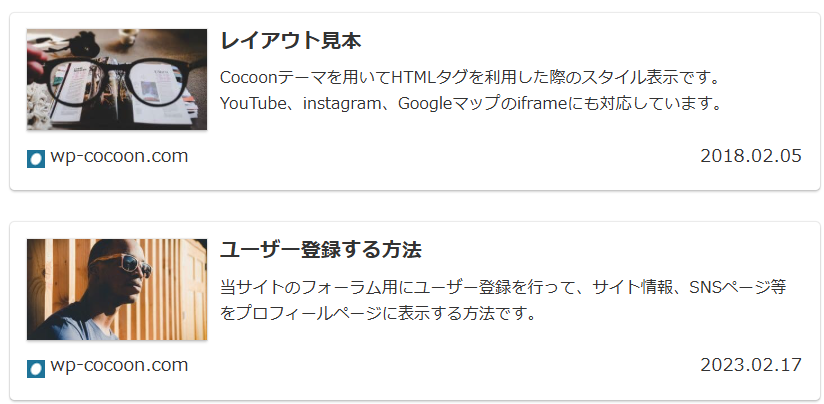
URLを挿入することにより、関連記事や外部リンクを視覚的に魅力のあるカード形式で表示できるリンクの作成
【表示例:HPより引用】
タイトルからのアイキャッチ作成
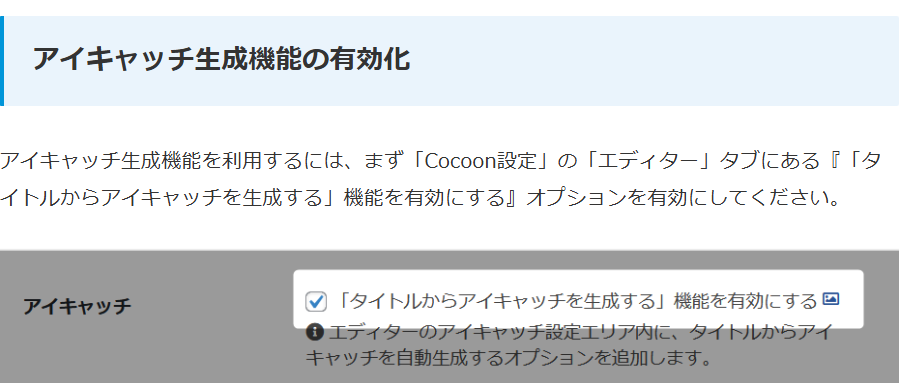
記事のタイトルからアイキャッチの自動作成機能(ベータ版)
スキン機能
Cocoonにはテーマの設定等を変更せず外観のみ変更できる複数のデザインスキンが用意されており、管理画面から簡単に切り替えることができます。

アクセス集計機能
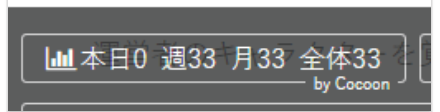
Cocoonは、独自のアクセス集計機能を有しており、集計するアクセス情報を表示できます。
よくある失敗例
- 親テーマのカスタマイズ:親テーマを直接編集すると、アップデート時に変更が失われる可能性があります。子テーマを利用してカスタマイズすることを推奨します。
- プラグインの競合:プラグインがCocoonと同じ機能を持つ場合(主にSEO系)、機能重複による競合で不具合が発生する場合があります。また、ソースコード圧縮系のプラグインについても、競合する可能性が高いので、基本的にインストール不要です(不具合発生の事例として、人気が高く利用者の多い「Autoptimize」は不具合の発生事例が多くなっています)。
https://wp-cocoon.com/not-recommended-plugins
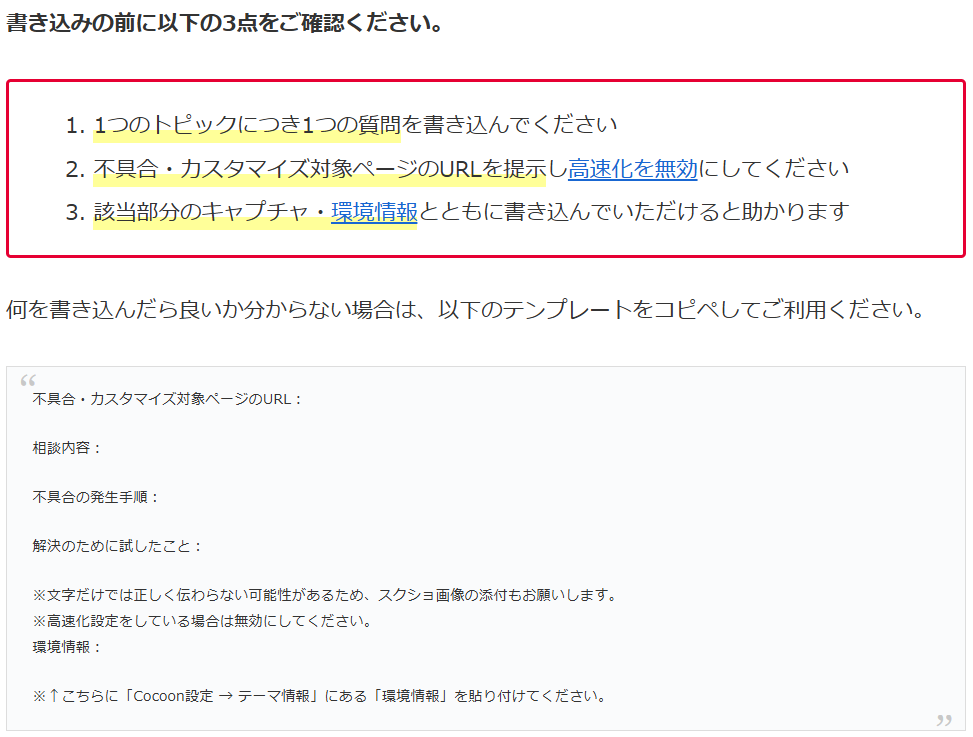
Cocoonを使う上でのデメリット
- 有料テーマの有用性:有料テーマに比べ、機能やサポート面など劣る部分があることから、有料テーマから始めた方が良いとの見解も多くあります。
- デザインの独自性:多くのユーザーが同じテーマを使用しているため、独自性を出すのが難しい面があります。
- サポート体制:無料テーマであるため、公式のサポートは限定的です(とは言え、無料でこれだけあれば十分かと・・・)。
その他参考情報
- Cocoon解説ブログ:Cocoonは多くの人が利用していることから、ブログ等の解説サイトが多数見受けられます。
- YouTubeチュートリアル:ユーチューブ動画での解説が豊富にあり、各解説サイトと併せて活用できます。
まとめ
Cocoonは、初心者でも扱いやすく、SEO対策や収益化機能が充実した無料WordPressテーマです。また、デザインのカスタマイズや機能追加も容易で、初心者がブログ運営を始めるには最適と推奨する人も多いテーマで、最も選択しやすいテーマの一つと言えるかと思います。
一方、初心者の選択するテーマは無料のテーマでなく、敢えて有料のテーマを選んだ方が良いという意見も一定数います。

主な理由は、機能や操作性の秀逸性、サポートの充実、そしてCocoonから他の有料テーマに乗り換える際の手間が膨大になるということのようです。

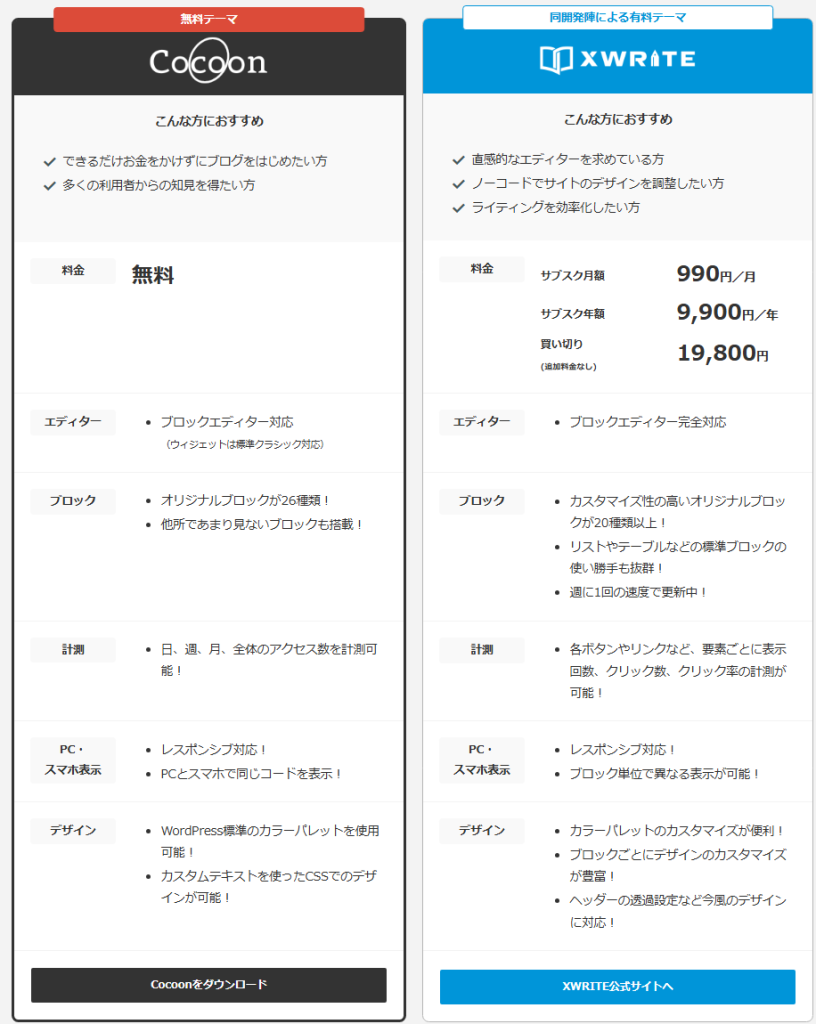
おまけ:「xwrite(概要も併せて紹介)」と「Cocoon」との比較(初心者の観点で)
xwriteは、XseverがCocoonの開発者である「わいひら」氏と共同開発したテーマ(有料)で、装飾やパーツを豊富に取り揃えているほか、複数のデザインプレートをワンクリックで着せ替え可能な機能なども有し、直感的な操作性とシンプルで軽量な設計が大きな特徴です。また、ワードプレスの有料テーマを紹介する各サイトからも初心者向けのテーマとして、他の有料テーマよりも高い評価を得ています。

【公式ホームページより引用】

Wrote this articleこの記事を書いた人

ZERO 男性
自分のホームページを作りたくて、ワードプレスを学ぼうと一念発起。 先ずはブログでお試しと軽い気持ちで始めましたが、分からないことや難しいこと、そして、意味不明なことばかり・・・ そんな状況を克服するために色々調べまとめたものを、皆様の参考になればとお届けします。 初心者ブロガーあるいは未来のブロガーの方々の一助となれば幸いです。