この記事はだいたい 6 分前後で読めます。
《本コンテンツにはプロモーションが含まれます》
有料テーマの「GOLD BLOG」買ってしまいました。他の有料テーマと比べて、お得で、安い「GOLD BLOG」の価格に魅了されてしまいました。ちなみにお値段は、9,900円(税込)、なんと1万円を切るお手頃な価格です。
※このサイトは有料テーマ「GOLD BLOG」を使って作成しています。
目次Outline
GOLD BLOGの特徴
GOLD BLOG(発売元:フィット株式会社)の特徴をHPから引用しながら簡単にお伝えします。
「GOLD BLOG」HP冒頭の謳い文句
”WordPress初心者でも簡単に、おしゃれで・美しい洗練されたブログが作れる『ブログサイト向けテーマ』”
「GOLD BLOG」3つの特徴
- 初心者でも簡単!おしゃれで・美しい「デザイナーズブログ」が作れる
- 圧倒的にSEOに強く抜群に上位表示されやすい
- ブロックエディター100%完全対応 記事作成&編集が自由自在
次に、購入からインストールまでの手順を、実際の表示画面等を示しつつ具体的に紹介します。宜しければ参考にしてください。
GOLD BLOGの購入手順
① GOLD BLOGのHPに移動(下記リンクをクリックでHPに移動できます)。

② 表示されたHP上の「今すぐテーマをダウンロードする」をクリック
③クリックすると下の購入画面に移動
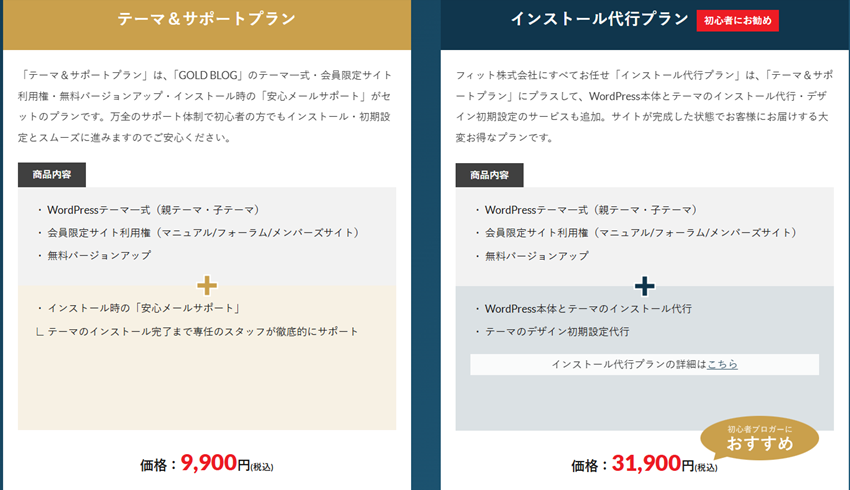
④「カードで購入する」をクリック
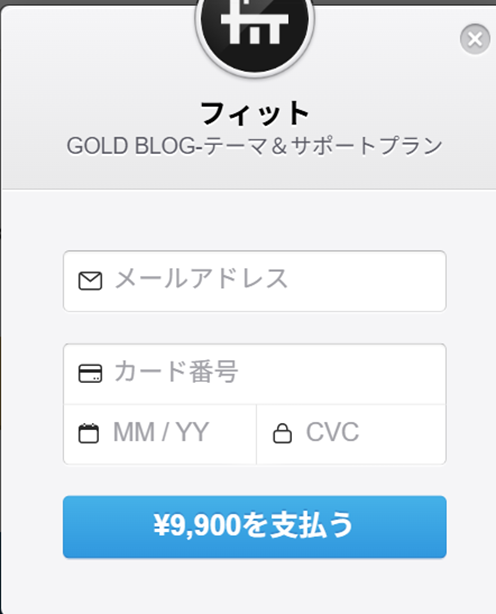
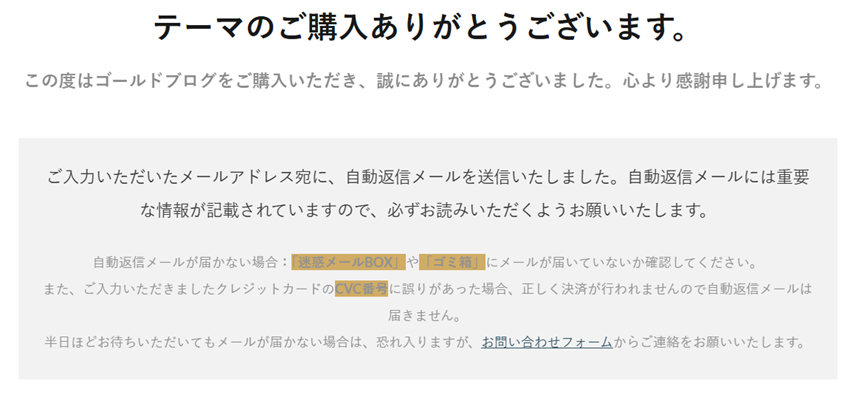
⑤カードで支払いを終了すると以下の画面に遷移し、購入手続きが完了
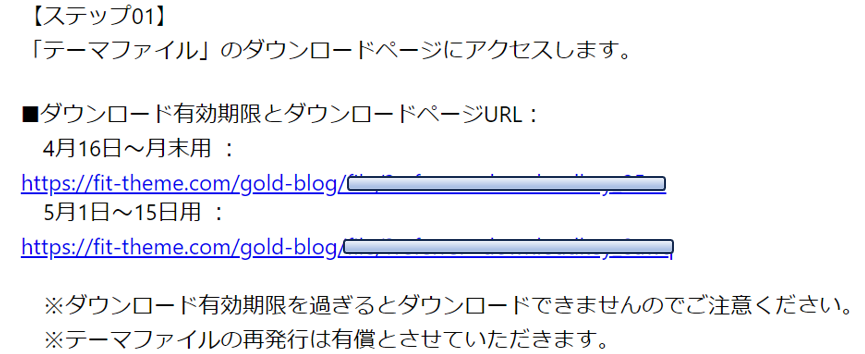
GOLD BLOGのダウンロード
①届いたメールを確認し、ダウンロードページURLの該当箇所をクリック ※期限内にダウンロードしないと有償となることに注意
②該当URLをクリックすると下記の画面に遷移するので、メールに表示のアクセスパスワードを入力
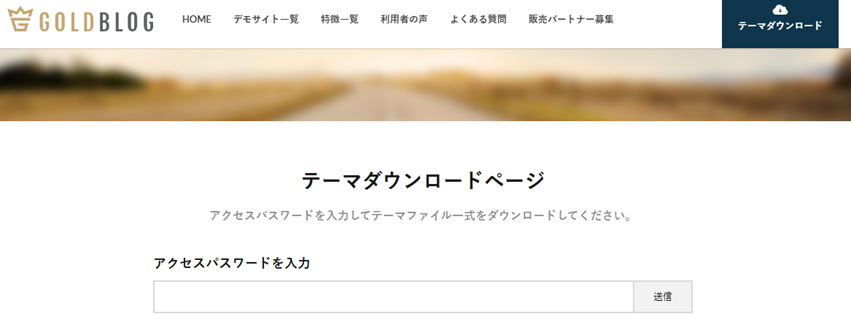
③メールに表示のアクセスパスワードを入力し、送信をクリック
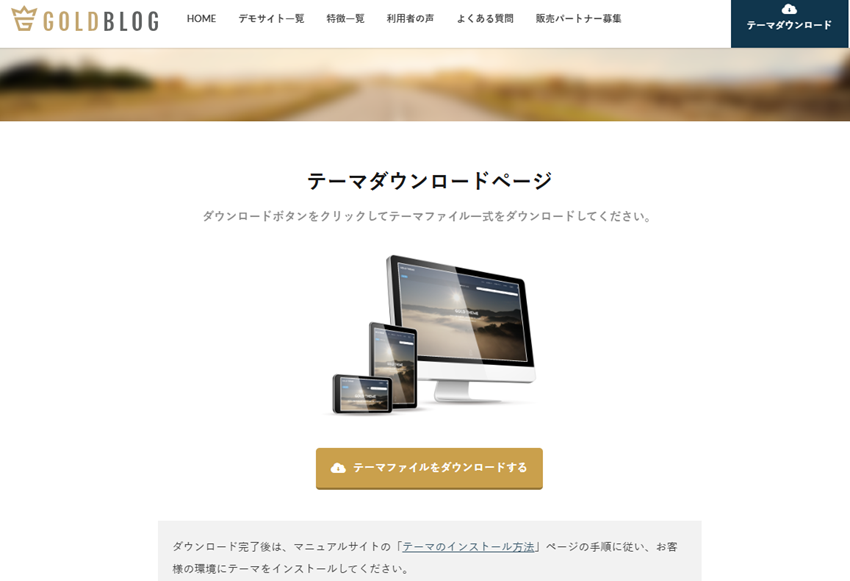
④「データファイルをダウンロードする」をクリック
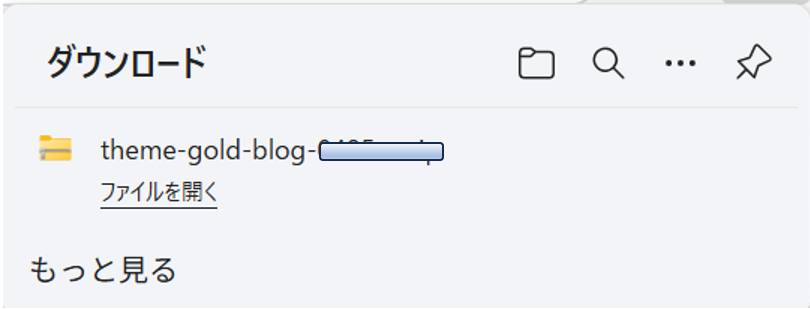
⑤「ファイルを開く」をクリック
⑥パスワードを入力し内容の確認を行う。なお、テーマのインストールに当たり以下の点にご注意ください。
- サーバーのPHPバージョンを7以上に設定(レンタルサーバーの管理設定画面で確認)。
- インストールを行う前に、データを保存するなどバックアップを取る(レンタルサーバーのバックアップサービスまたはプラグインによるバックアップを利用)。
- 使用中のプラグインを、すべて一旦無効化(下図の無効化をクリック)あるいは既に不要なら削除する。
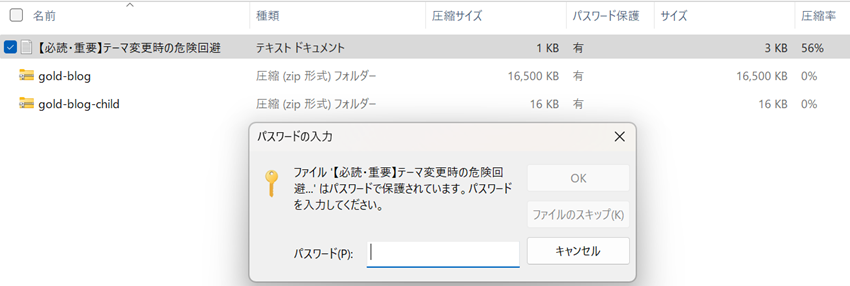
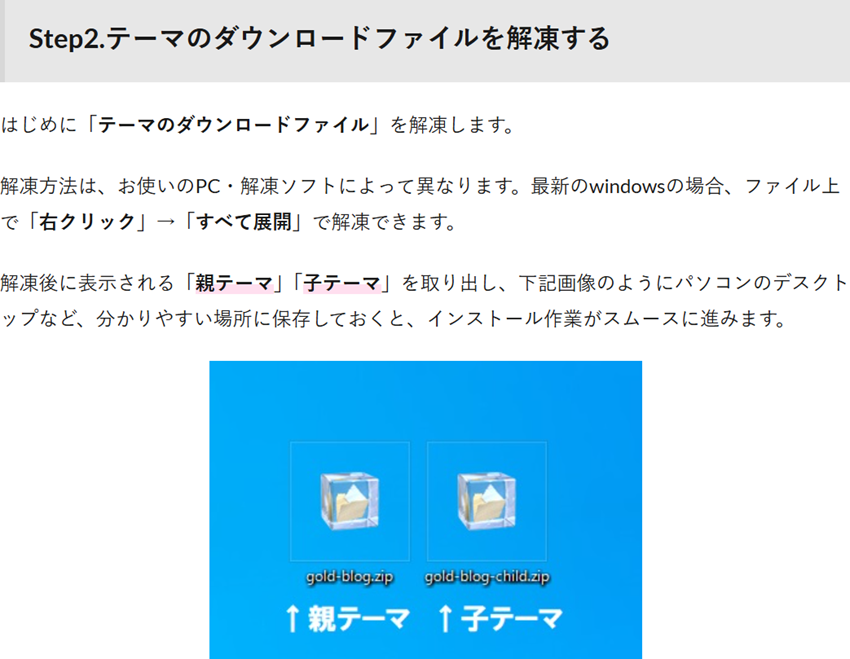
⑦親テーマ「gold-blog」 → 子テーマ「gold-blog-child」の順にインストール(「親テーマ」「子テーマ」のファイルは解凍しない)する
ワードプレスへのテーマ「GOLD BLOG」の取り込み
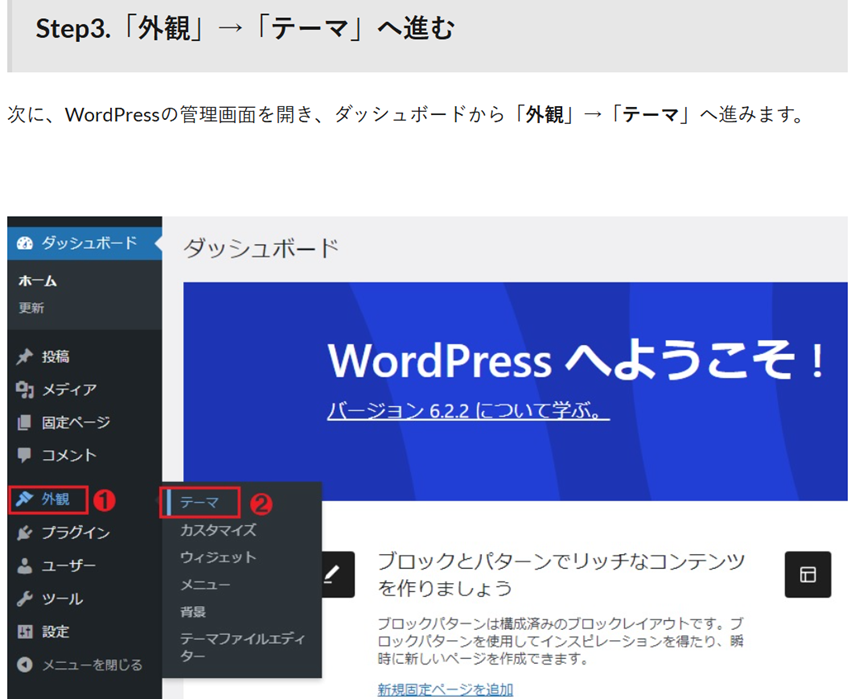
①「ダッシュボード」を表示させ、「外観」→「テーマ」とクリック
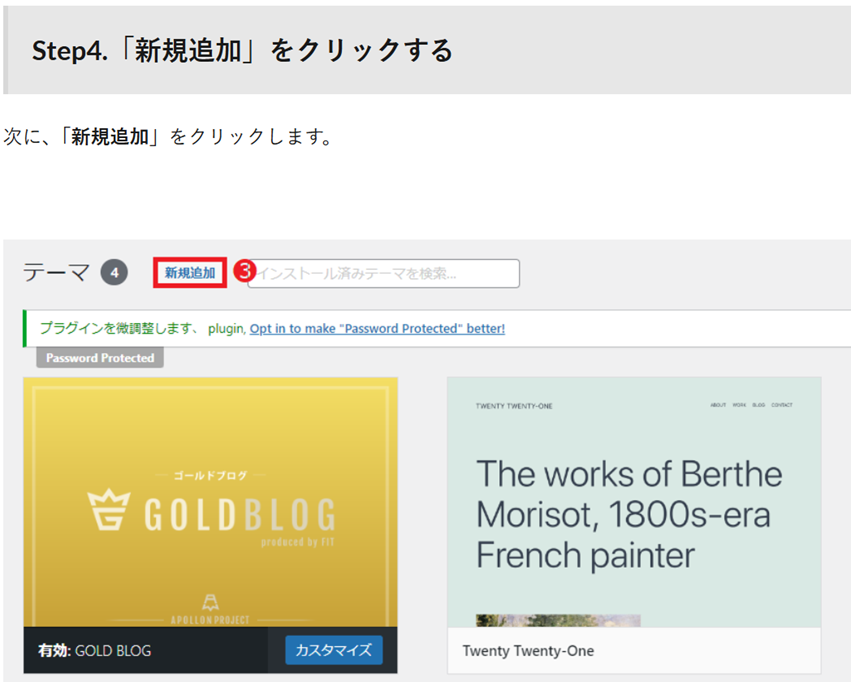
②下記の画面に遷移したら「新規追加」をクリック
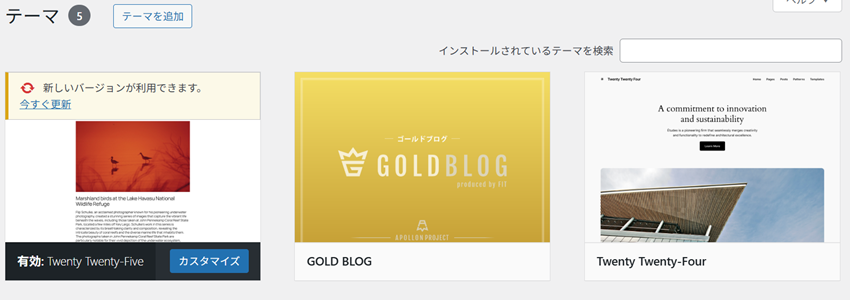
③外観→テーマの「新しいテーマを追加」(表示文言、図の「テーマを追加」と異なる)をクリック
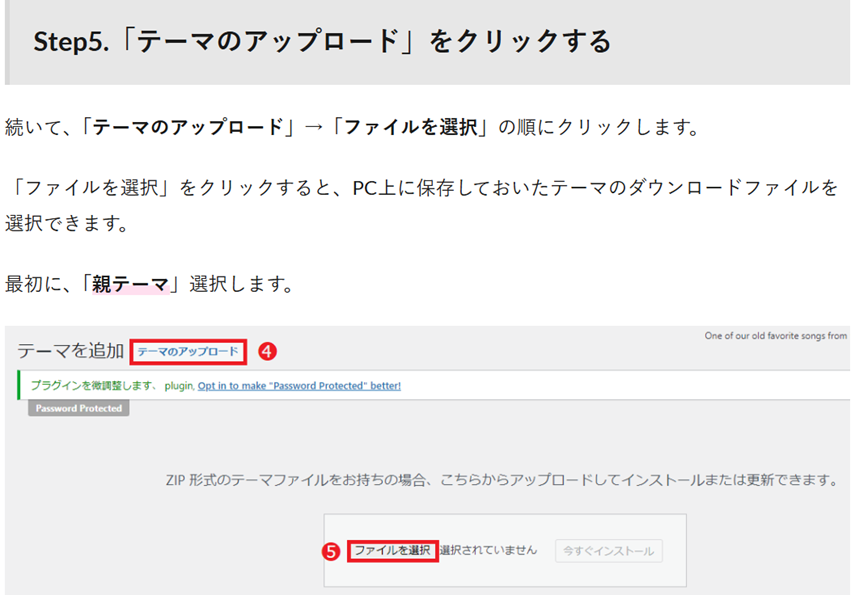
④「テーマのアップロード」→「ファイルの選択」をクリック
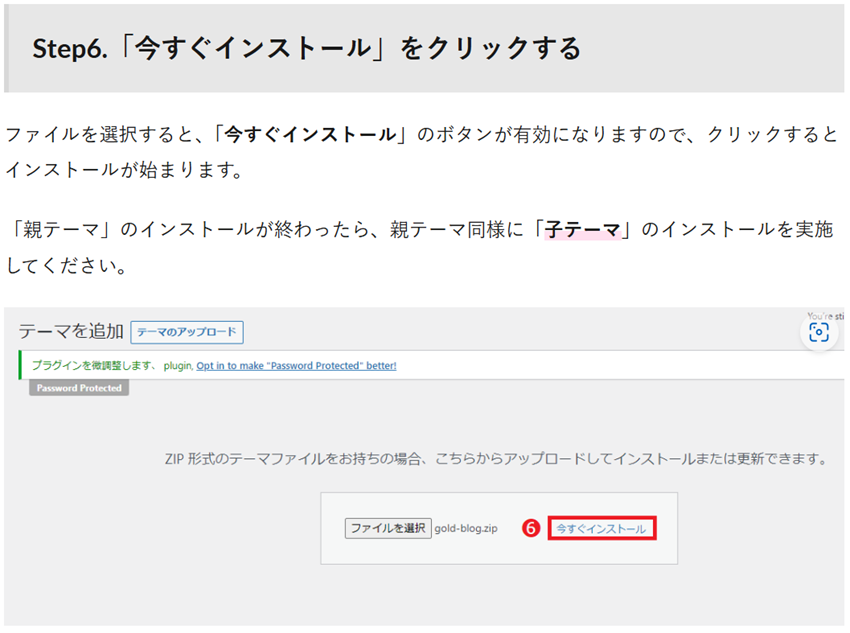
⑤「今すぐインストール」をクリック
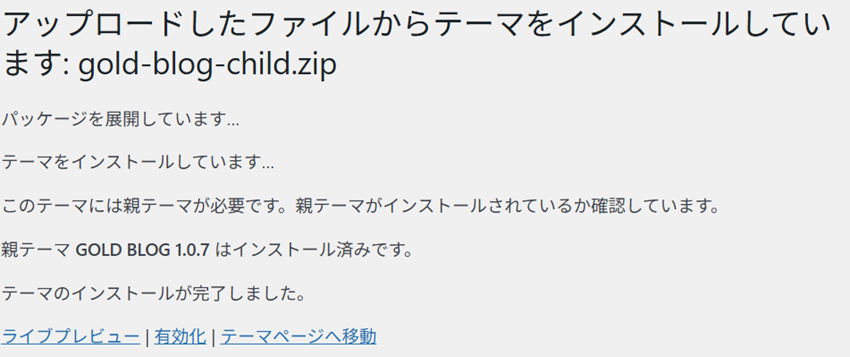
⑥次の画面に遷移し、「有効化」をクリックしたら、インストール完了となります。
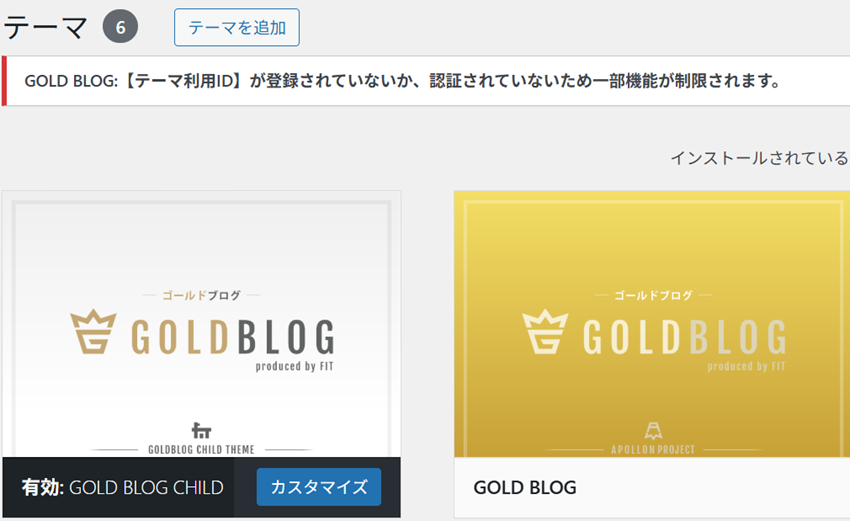
テーマ利用IDの登録
①GOLD BLOGをインストール後、テーマ利用IDの入力が必要となります
②3日後くらいに(仮)テーマ利用IDが届くので、「テーマ設定」⇒「基本設定」の「テーマ利用IDの設定」欄に仮IDを入力する。
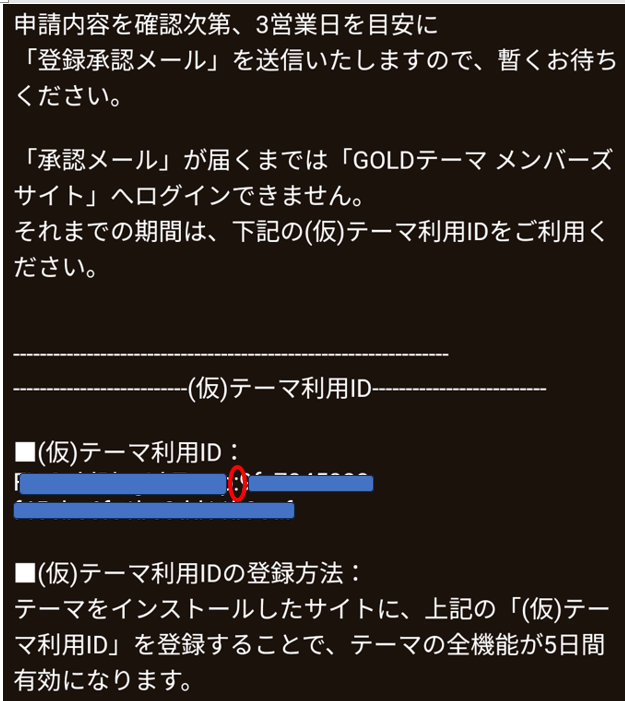
③上記のメールが届きますので、仮IDは「(仮)テーマ利用ID:」以下のスペルを入力します(仮IDの中に「:」が入っていますが、その後の部分だけ入力ではなく、赤丸で囲んだ「:」を含むマスキング下部分全部を入力してください)。
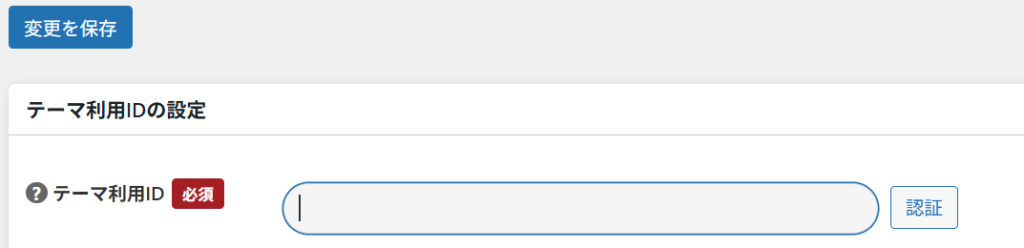
④「認証」をクリック
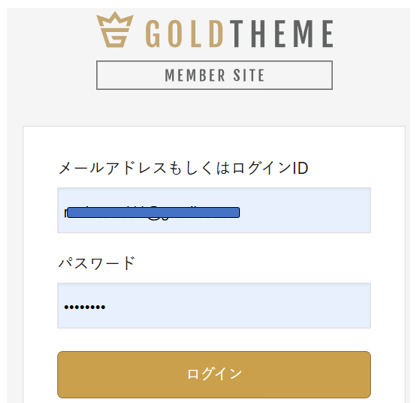
⑤「認証する」をクリック
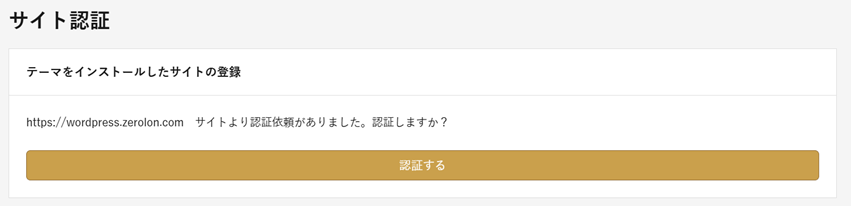
⑥次の画面に遷移
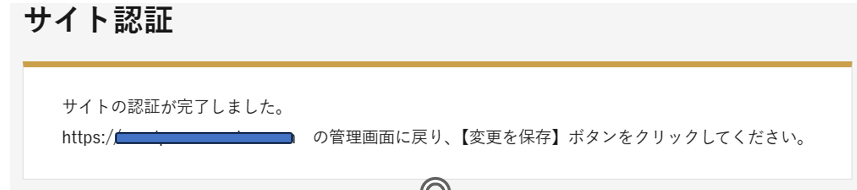
⑦ワードプレスの設定画面に戻り「変更保存」をクリック
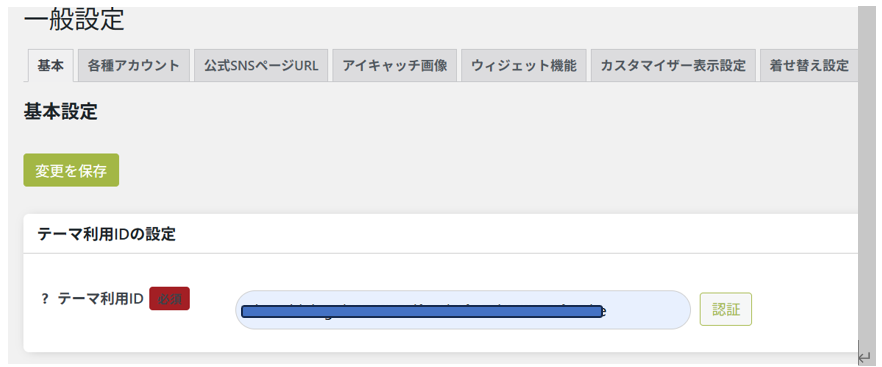
⑧後日、本IDが届くので、改めて「テーマ利用ID」の一連の入力を行い認証をクリックします。
以上がGOLD BLOGの購入から、インストール、IDの登録まで一連の流れになります。
Wrote this articleこの記事を書いた人

ZERO 男性
自分のホームページを作りたくて、ワードプレスを学ぼうと一念発起。 先ずはブログでお試しと軽い気持ちで始めましたが、分からないことや難しいこと、そして、意味不明なことばかり・・・ そんな状況を克服するために色々調べまとめたものを、皆様の参考になればとお届けします。 初心者ブロガーあるいは未来のブロガーの方々の一助となれば幸いです。
関連記事Related articles