
この記事はだいたい 3 分前後で読めます。
《本コンテンツにはプロモーションが含まれます》
記事を作成中に、古い記事を誤って上書き保存してしまい、「今まで作成した記事が~!おれの費やした時間が・・・」といった失敗の経験はありませんか? 私はあります。 だがしかし、復旧の方法があるとは知りませんでした。この記事では、私が知りえた復旧の方法「リビジョンのやり方」をお伝えします。
目次Outline
失敗! 古いバージョンの記事を上書き保存してしまった
複数のパソコンで同じ記事を作成したり、複数のタブで同じ記事を表示させていると、誤って、古いバージョンの記事を上書き保存してしまうことはあるかと思います。私も、古いバージョンの記事を上書き保存してしまい、折角、完成間際になった記事が、作成道半ばといった状態に戻ってしまいました。そんなときの対処法をお伝えします。
「失敗」、でも大丈夫! 元の記事を復元させる方法「リビジョン」のやり方
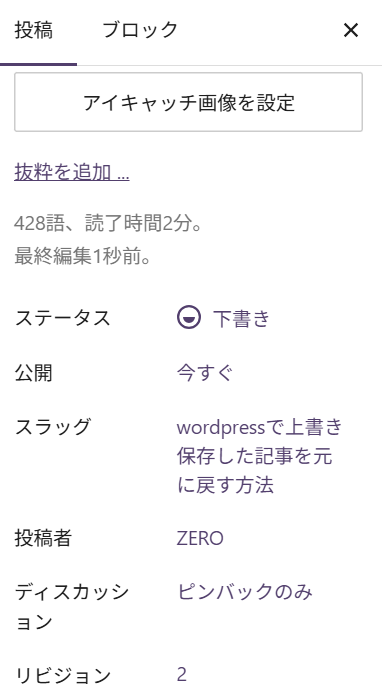
リビジョン画面の表示方法
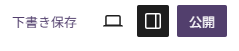
- 「公開」ボタンの横にある設定ボタンをクリック
- WordPressの投稿欄(右図参照)を表示させる
- 「リビジョン」の数字部分をクリック
- 「リビジョン」の画面が表示されます。

元の戻したい記事の確認と復元「リビジョン」のやり方
- 「リビジョン」の画面が表示(下図参照)されたら、該当(前回部分当)の保存箇所をクリック
- リビジョンの比較ページに遷移します。
- 復元対象箇所か内容の確認を行います。
- 復元該当箇所であれば、「このリビジョンを復元」をクリック
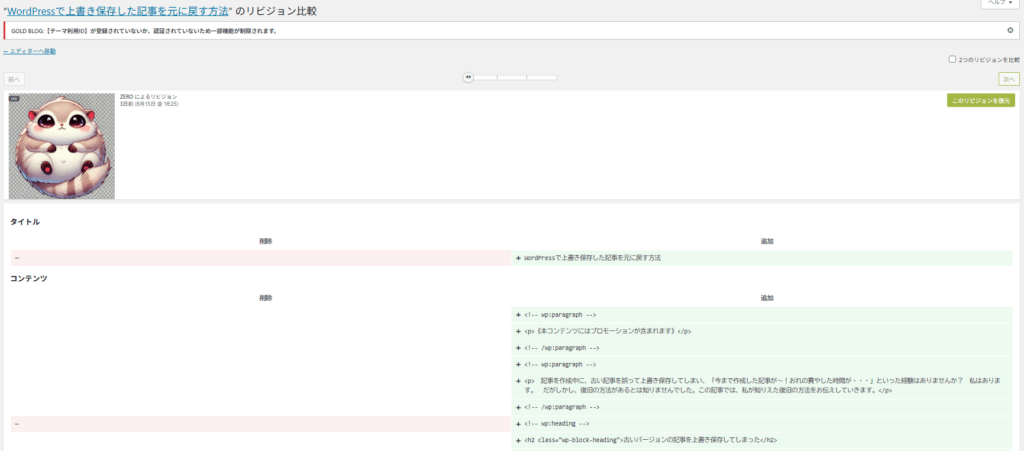
リビジョン(上書き消去された記事の復元)の完了
以上の流れで、上書き消去された記事が復元できます。参考にしてください。
-
初心者おすすめのアフィリエイトサービス提供会社はどこ❔
記事がありません
Wrote this articleこの記事を書いた人
ZERO 男性
自分のホームページを作りたくて、ワードプレスを学ぼうと一念発起。 先ずはブログでお試しと軽い気持ちで始めましたが、分からないことや難しいこと、そして、意味不明なことばかり・・・ そんな状況を克服するために色々調べまとめたものを、皆様の参考になればとお届けします。 初心者ブロガーあるいは未来のブロガーの方々の一助となれば幸いです。